 Tutoriels et logiciels libres
 SPIP : deux plugins pour vos mises à jour
Quelques rappels sur les plugins
Il existe deux catégories de plugins pour SPIP [1]. Il y a ceux de la « dist », qui font partie du cœur (core) du logiciel, sont livrés avec et auxquels on ne touche pas si on ne sait pas exactement ce qu’on fait. Il y a une deuxième classe de plugins : ceux que l’on peut installer en fonction des besoins du site. Ces derniers doivent être rangés dans un sous-dossier « auto » du dossier « plugins ». Dossier à créer lors d’une première installation de SPIP [2].
On peut classer cette seconde catégorie de plugins en trois types de plugins :
- les plugings stables valables pour les dernières versions de SPIP (donc, normalement, la vôtre) ;
- les plugins en test, généralement valables pour les dernières versions de SPIP ;
- les plugins qui ne sont pas compatibles ou pas notés comme compatibles avec votre version de SPIP. Certains de ces plugins peuvent tout à fait fonctionner, d’ailleurs.
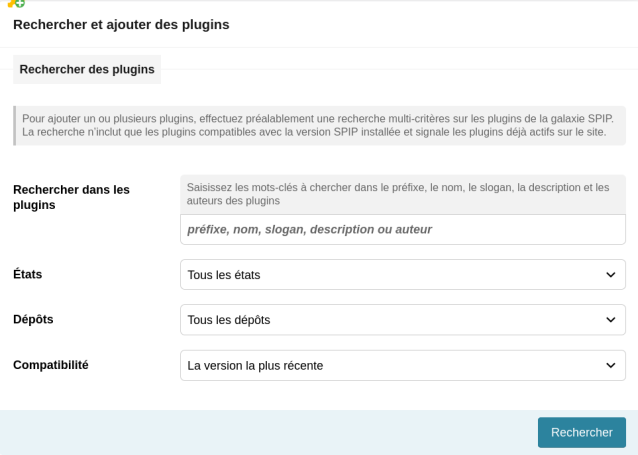
On installe les plugins via le menu Configuration > Gestion des plugins, les dépôts « SPIP-Zone – Plugins » et « SPIP-Zone – Externals GitHub » doivent figurer dans la liste des dépôts (normalement c’est fait et on n’a pas à le faire). On peut en ajouter d’autres au besoin. Quand on fait une recherche dans la page de gestion des plugins, le logiciel va chercher les correspondances de votre recherche dans ces dépôts. Ensuite, on les installe et on les configure si nécessaire et si c’est possible.
MajPlugins
MajPlugins met à jour tous vos plugins actifs et non verrouillés selon les conditions que vous avez configuré : en bloc ou par plugin. Il faudra, cela va de soi, le mettre à jour lui-même.
Pour le configurer dans la page de gestion des plugins, cliquer sur le bouton « Configurer » :

Par défaut, le plugin ne met pas à jour. Il faudra indiquer ceux que vous voulez mettre à jour automatiquement et à quelle condition.
- Mise à jour corrective (x.y.Z) automatique
- Mise à jour fonctionnelle (x.Y.z) automatique
- Mise à jour majeure (X.y.z) automatique
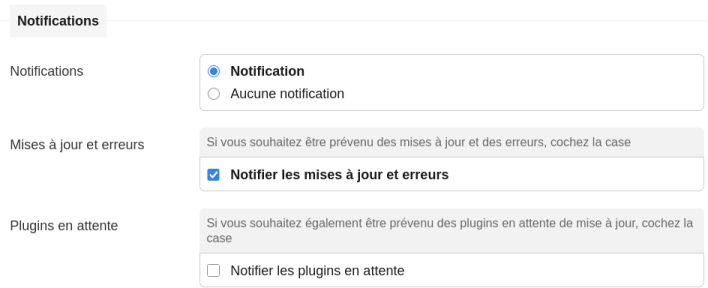
Si vous le souhaitez le plugin peut vous envoyer des notifications, ce que je recommande, là encore vous avez plusieurs options possibles : recevoir les notifications de mises à jour, celles de mise à jour et celles des erreurs ou encore être notifié quand un plugin est en attente de mise à jour.
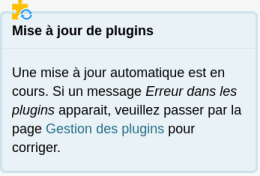
Dans l’interface privée, une note va s’afficher indiquant qu’une mise à jour automatique est en cours. Elle vous invite à aller dans la gestion des plugins en cas de message d’erreur.
Et c’est tout.
Autoupdate
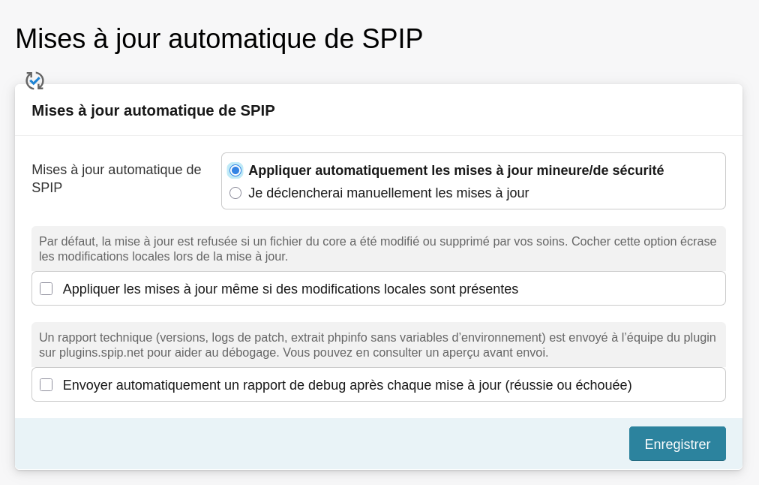
Autoupdate a pour objet de mettre à jour SPIP. C’est un plugins tout neuf, encore en phase de test et qui ne possède pas de page de documentation comme son confrère ci-dessus. J’ai cru comprendre qu’il avait été vib-codé (donc pas principalement développé par une personne). On le configure comme MajPlugins en cliquant sur le bouton « Configurer » :

Il semble ne fonctionner que pour les mises à jour mineures ou de sécurité et vous devez indiquer si le plugin doit le faire automatiquement ou non. Dans les autres paramètres : à vous de lui préciser si le core (cœur ou noyau de SPIP, un endroit où, normalement, on ne met pas la souris) et, surtout on peut demander à recevoir automatiquement un rapport après une mise à jour, ce qui me paraît très utile.
Si vous allez sur la page de gestion du plugin vous pouvez voir qu’une mise à jour a été faite et accéder au détail des mises à jour en cliquant sur le lien Voir le détail des statuts. Dans le cas présent une mise à jour s’est passée pendant que j’écrivais ce tutoriel.
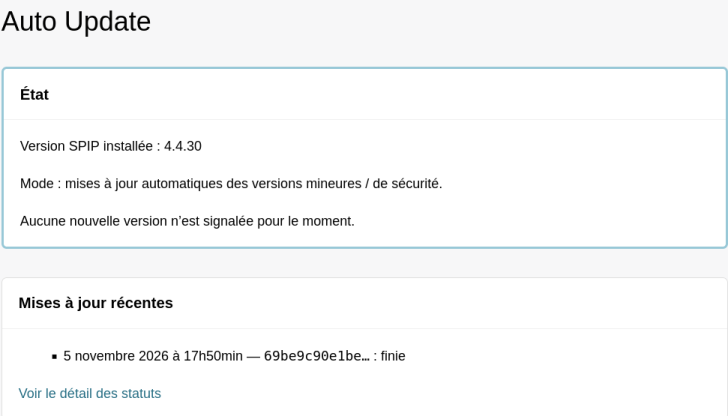
Ce plugin semble fonctionner tout à fait correctement. Et, de ce que je comprends, il ne vous passera pas votre SPIP en version 5.